Grafy
V této části je vysvětleno, jak zobrazit a přizpůsobit grafy, používat indikátory a spravovat šablony. Grafy také umožňují zadávání příkazů Tato funkce je volitelná a nepředstavuje investiční poradenství.
LYNX+
V této části vás provedeme procesem zobrazení a nastavení grafů od TradingView v rámci obchodní platformy LYNX+ a efektivním využíváním jejich funkcí:
Zobrazení grafu
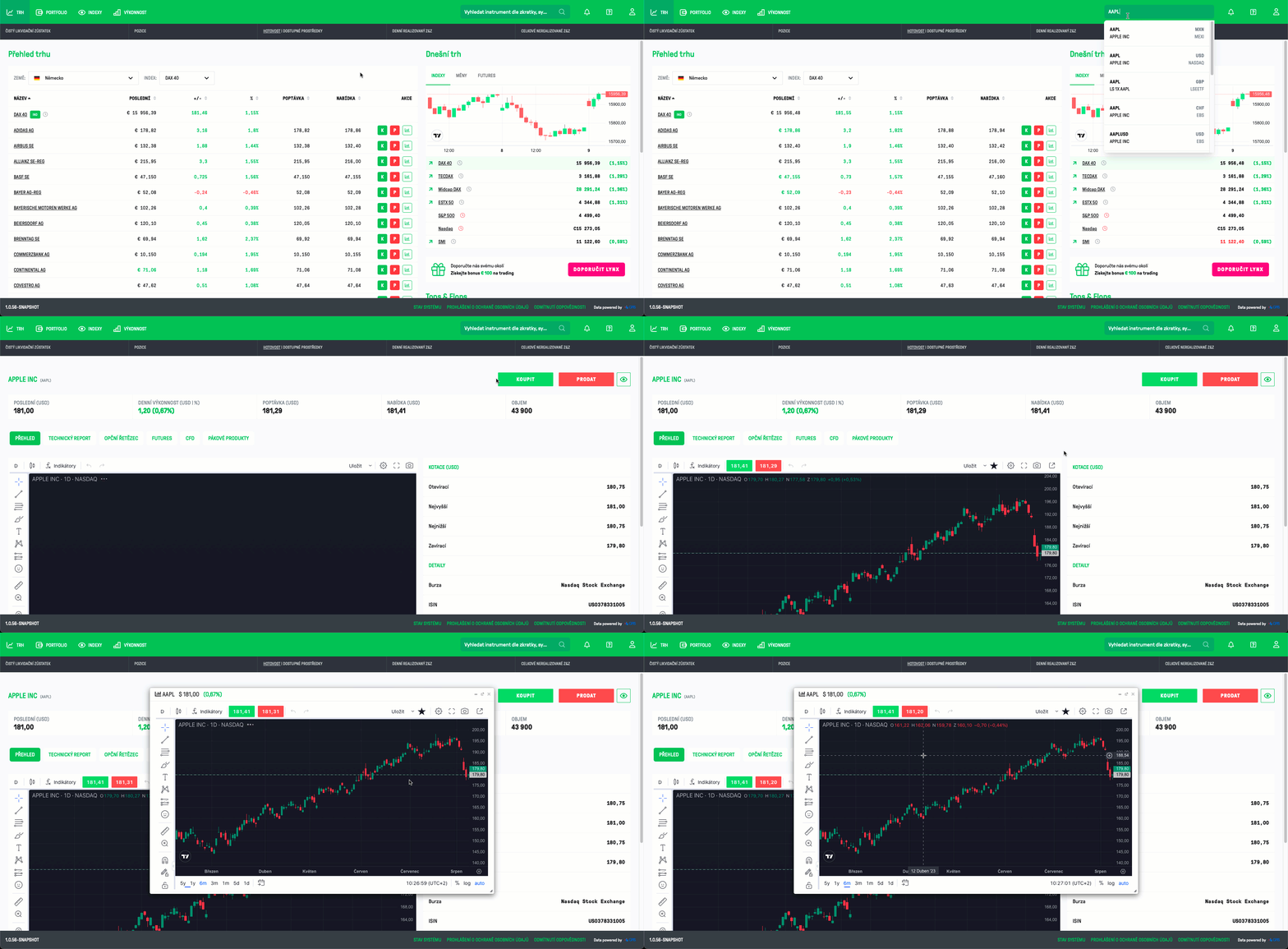
- Přejděte do vyhledávacího panelu v pravém horním rohu.
- Vyhledejte požadovaný finanční instrument.
- Po vyhledání finančního instrumentu se vám zobrazí stránka s jeho přehledem, kde naleznete interaktivní graf od TradingView.
- Pro podrobnější pohled klikněte na šipku v pravém horním rohu grafu a otevřete tak větší okno grafu.
Nástroje a nastavení
Grafy lze zobrazit v různých časových obdobích a podle potřeby upravovat. K těmto účelům jsou k dispozici následující funkce:
- Typ grafu: Můžete si vybrat mezi svíčkovými, sloupcovými, čárovými grafy a různými dalšími typy grafů.
- Velikost zobrazení: Upravte velikost svíček nebo sloupců podle svých preferencí.
- Časové období: Vyberte požadované časové období, které chcete zobrazit.
- Indikátory: Přidejte do grafů různé indikátory.
- Snímky: Uložte přizpůsobené zobrazení grafů jako snímky.
- Další funkce: Do grafu můžete přidat trendové linie, použít zvýrazňující nástroje a dokonce přidat text a různé ikony.
Grafy TradingView lze upravovat pomocí různých časových rámců, typů grafů a nástrojů, jako jsou trendové linie, indikátory a poznámky. Tato nastavení vám umožňuje organizovat data způsobem, který vyhovuje vašim preferencím při analýze.
Přidání indikátorů
Vyberte si z více než 80 indikátorů, včetně RSI, MACD, klouzavého průměru, stochastic indikátoru, Elder Force Indexu, Bollingerových pásem a Average True Range (ATR).
Indikátory jsou technické nástroje, které mohou podporovat analýzu, ale neměly by být považovány za předpovědi budoucího vývoje.
Šablony grafu
Své oblíbené nastavení grafu si lze uložit pomocí ikony hvězdičky. Stačí na ni kliknout a nastavení se uloží a automaticky použije na všechny následující grafy.
Kromě toho lze nastavení grafu uložit také jako šablonu:
- Otevřete libovolný graf.
- Přidejte preferované indikátory a upravte nastavení grafu.
- Klikněte na tlačítko Uložit umístěné v pravém horním rohu nad grafem.
- Pojmenujte šablonu grafu a potvrďte kliknutím na tlačítko Uložit.
- Vaše šablona je nyní uložena a připravena k použití.
Chcete-li použít uložené šablony grafů, postupujte podle následujících kroků:
- Otevřete libovolný graf.
- Klikněte na šipku rozbalovací nabídky vedle tlačítka Uložit a zvolte možnost Načíst rozložení.
- Zvolte vámi požadované nastavení.
Obchodování z grafu
Grafy softwaru TradingView zahrnují možnost zadávat příkazy přímo z grafu. Po otevření grafu můžete také přidat uložené šablony grafu.
Jakmile se rozhodnete pro zadání obchodu, vyberte si z následujících možností:
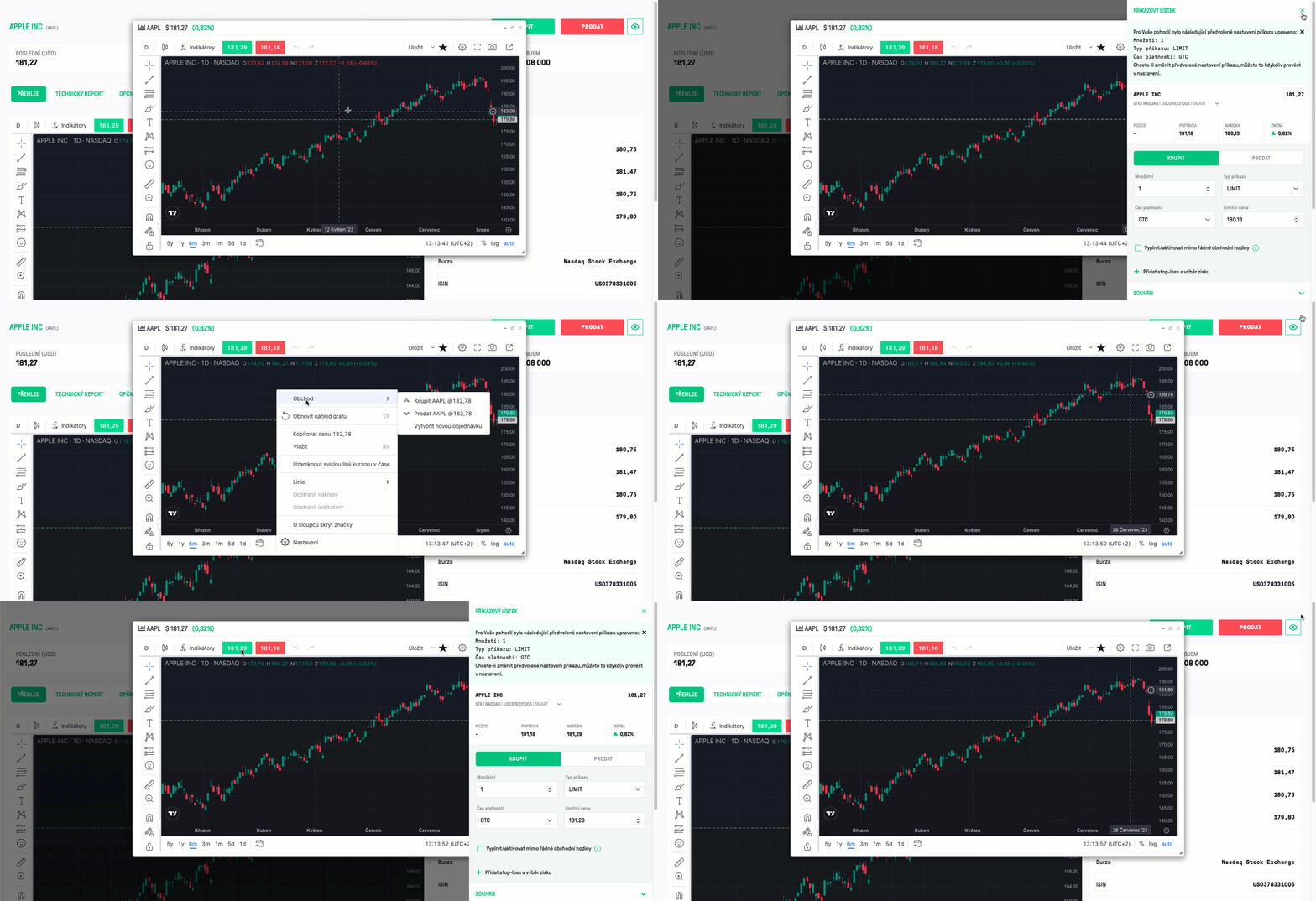
- Klikněte na znaménko plus (+) na pravém okraji kurzoru v grafu. Otevře se příkazový lístek pro nákupní příkaz s limitní cenou rovnajícím se ceně, kterou jste vybrali v grafu.
- Klikněte pravým tlačítkem myši na graf v pozici, kde chcete zadat obchod. Poté klikněte na Obchod a určete, zda chcete provést nákup nebo prodej. Poté se otevře příkazový lístek s přednastavenými parametry.
- Klikněte na tlačítko Koupit nebo Prodat v pravém horním rohu a okamžitě se otevře příkazový lístek pro nákup nebo prodej podle aktuální ceny.
Tyto funkce jsou poskytovány pouze pro vaše pohodlí. Neznamenají doporučení k obchodování ani nezaručují provedení za určitou cenu.
Technický report
Záložka Technický report poskytuje přehled běžně používaných indikátorů a funkcí grafů, jako jsou úrovně podpory a odporu. Tyto zprávy jsou automatizované analýzy a neměly by být považovány za investiční poradenství nebo spolehlivé předpovědi budoucího vývoje.
TWS
Zjistěte, jak jednoduše otevřít, načíst a nakonfigurovat grafy podle svých preferencí v obchodní platformě Trader Workstation (TWS) a objevte rozmanitost užitečných funkcionalit grafů.
Zobrazení grafu
- Nejprve vyhledejte požadovaný finanční instrument a přidejte ho do watchlistu.
- Pravým tlačítkem myši klikněte na ticker nebo název titulu.
- Pro rozbalení okna pro nastavení parametrů grafu klikněte v rozbalovací nabídce na ikonu grafu.
Přizpůsobte si graf pomocí následujících parametrů:
- Financial Instrument Description: V této části naleznete popis vámi zvoleného finančního instrument s příslušnou burzou.
- Parametry grafu: Zde si můžete nastavit časové období, druh kotace (obchody, poptávka/nabídka, střed) a typ sloupce (svíčky, sloupce).
- Dodatečné údaje a doplňky: V této části naleznete mnoho užitečných údajů a doplňků k zobrazení, jako je objem, panel kotací nebo volatilita atd.
- Zvýraznit v grafu: Můžete nastavit, aby se vám zobrazovaly korporátní akce, dividendy, zprávy, popisy příkazů a uskutečněné obchody.
- Zvýraznit na ose Y: Zde můžete vybrat informace, které se mají zobrazovat na svislé cenové ose.
- Možnosti nastavení času v grafu: V této části si můžete nakonfigurovat automatickou aktualizaci grafu nebo zobrazování dat i mimo řádné obchodní hodiny.
Kliknutím na tlačítko OK ve spodní části okna potvrdíte vaše volby a otevřete nové okno s požadovaným grafem.
Přidání indikátorů
- Chcete-li přizpůsobit graf pro technickou analýzu, přejděte do panelu nad grafem a zvolte možnost Editovat.
- V rozbalovací nabídce klikněte na položku Studie.
- Na levé straně nově otevřeného okna najdete seznam dostupných technických indikátorů. Můžete rovněž využít vyhledávací pole pro efektivnější vyhledávání.
Přidání indikátorů do grafu:
- Klikněte dvakrát na název indikátoru.
- Alternativně můžete indikátor přidat jedním kliknutím na jeho název a poté klikněte na tlačítko Přidat.
- Potvrďte svou volbu kliknutím na tlačítko Použít.
- Zavřete okno s indikátory stisknutím tlačítka OK.
Přidání kreslících nástrojů
Pokud chcete do grafů přidat prvky, jako jsou trendové, svislé či vodorovné linie nebo Fibonacciho úrovně, následujte níže uvedený postup:
- V horním panelu nad grafem zvolte Editovat.
- V části Poznámky klikněte na požadovaný kreslící nástroj.
Šablony grafu
Chcete-li, aby graf zůstal zachován s aktuálním nastavením i při příštím přihlášení, ponechte okno grafu otevřené před odhlášením z obchodní platformy. Pokud chcete tato nastavení použít pro jiné grafy, uložte je podle níže uvedených kroků jako šablonu:
- Klikněte na tlačítko Soubor v horním panelu.
- Z rozbalovací nabídky vyberte možnost Uložit šablonu grafu jako…
- V poli Save In zvolte složku, do které chcete šablonu uložit.
- V poli File Name pojmenujte šablonu.
- Klikněte na tlačítko Save.
Postup pro rychlé použití šablony:
- Přejděte do horního panelu nad grafem a klikněte na záložku Soubor.
- Z následné nabídky zvolte Otevřít šablonu grafu…
- Pro aplikaci zvolené šablony do grafu klepněte na tlačítko Načíst vedle jejího názvu.
Pokud chcete tuto šablonu nastavit jako výchozí, v předchozím kroku dodatečně zaškrtněte políčko Nastavit jako výchozí.
Obchodování z grafu
TWS vám umožňuje zobrazit obchodní tlačítka na grafech a spravovat aktivní příkazy:
- V konfiguračním menu klikněte na View.
- Zaškrtněte políčko Panel tlačítek, abyste do grafu přidali obchodní tlačítka.
Pokud chcete zobrazit aktivní příkazy nebo provedené obchody pod grafem, musíte zaškrtnout políčko ChartTrader.
Podrobné pokyny k nastavení ChartTraderu najdete zde.
Tato funkce poskytuje alternativní způsob zadávání nebo sledování příkazů, ale nepředstavuje radu ani doporučení k obchodování.
Mobilní aplikace LYNX Trading
Objevte grafy v mobilní aplikaci LYNX Trading a prozkoumejte možnosti jejich přizpůsobení.
Zobrazení grafu
Klepnutím na název konkrétního finančního instrumentu v sekci Watchlists, Portfolio nebo Scanner se otevře miniatura grafu
- Po klepnutí na tuto miniaturu se otevře stránka s přehledem vybraného finančního nástroje.
- Na této stránce si můžete zobrazit celý graf buď ve vertikálním nebo horizontálním režimu dalším klepnutím na graf.
Pro přepnutí do horizontálního režimu jednoduše otočte zařízení na stranu.
Přidání indikátorů
Chcete-li do grafu přidat technické indikátory, postupujte takto:
- Klepněte na tlačítko Přidat studii v nástrojové liště nad grafem.
- Zobrazí se seznam jednotlivých indikátorů.
- Pokud máte na mysli konkrétní indikátor, můžete jej vyhledat pomocí vyhledávacího pole zadáním jeho názvu.
- Chcete-li přidat indikátor do grafu, jednoduše na něj klepněte.
Technické indikátory jsou nástroje pro analýzu, ale neměly by být považovány za prognózy nebo doporučení.
Přidání kreslících nástrojů
Získání přístupu k nástrojům pro kreslení, jako jsou trendové linie, štětce a Fibonacciho úrovně:
- Klepněte na rozbalovací tlačítko (šipka doprava) umístěné na levé straně grafu.
- Z nabídky klepněte na požadovaný kreslící nástroj.
Nyní jej můžete použít přímo v grafu.
Šablony grafu
Uložení šablony grafu:
- V panelu nad grafem klepněte na ikonu se čtyřmi malými čtverečky.
- Následně zvolte možnost Save Indicator Template. Pojmenujte šablonu a pro její uložení klepněte na tlačítko Save.
Načtení uložené šablony:
- Opět klepněte na ikonu se čtyřmi malými čtverečky.
- V části My Templates vyberte požadovanou šablonu klepnutím na její název.
Často kladené dotazy
Jak mohu v platformě TWS přidat více grafů do jednoho okna?
- V okně grafu klikněte na položku Soubor nacházející se v horním panelu.
- Výběrem možnosti Přidat graf do okna… otevřete okno s parametry grafu.
- V části Financial Instrument Description v horní části nově otevřeného okna zadejte do pole Podklad název společnosti, ticker nebo ISIN a stiskněte klávesu Enter.
- Poté vyberte požadovaný titul ze seznamu nabízených produktů, nakonfigurujte parametry grafu a kliknutím na tlačítko OK přidáte do okna další graf se zvoleným titulem.
Jak vytvořit více záložek grafů v TWS?
- V okně grafu klikněte na položku Soubor nacházející se v horním panelu.
- Ze seznamu vyberte možnost Vytvořit novou záložku.
- Do levého horního pole zadejte název společnosti, ticker nebo ISIN a potvrďte stisknutím klávesy Enter.
- Poté vyberte požadovaný titul ze seznamu nabízených produktů.
- Chcete-li do okna grafu přidat další záložky, jednoduše klikněte na tlačítko Plus (+) nad grafem.
Potřebuji k obchodování s ChartTrader data v reálném čase?
Předplatné tržních dat v reálném čase je volitelné. Bez něj mohou grafy zobrazovat zpožděné ceny. Přístup k datům v reálném čase může zlepšit přesnost zobrazených informací, ale nezaručuje výsledky obchodování.
Zjistěte, jak požádat o tržní data v reálném čase.
Jak změnit barvy grafu v TWS?
Pro změnu barev grafu přejděte do okna Globální konfigurace. Existují dva způsoby, jak to lze provést:
- V okně grafu klikněte na ikonu ozubeného kola v pravém horním rohu a vyberte možnost Nastavení. Následně v nově otevřeném okně vyberte položku Barvy grafu ze seznamu nalevo.
- Alternativně v Classic Trading rozhraní klikněte v horním panelu na záložku Editovat a následně zvolte možnost Globální konfigurace. V levém panelu vyberte možnost Grafy a poté Barvy grafu. Upravte barvy grafu dle vašich preferencí a potvrďte změny kliknutím na tlačítko Použít.
Co jsou SMART grafy a jak se generují?
SMART grafy agregují tržní data z více obchodních míst a zobrazují dostupné kotace. Zobrazené kotace odrážejí dostupné tržní údaje, ale nepředstavují doporučení k obchodování na konkrétním místě.
Abyste mohli SMART grafy využít pro svůj obchodní přístup, je nezbytné aktivovat předplatné tržních dat v reálném čase pro všechny burzy, kde se obchodují vaše finanční nástroje.
Co mám udělat, abych získal plně vyplněný a aktuální graf?
Pomocí směrovaného grafu (directed chart) lze vizuálně znázornit tržní data pocházející z konkrétní burzy. Primární trh pro daný produkt obvykle nabízí nejvyšší likviditu a objem obchodování, což vede k nejvýhodnějším kotacím. Pokud se přihlásíte k odběru tržních dat pro dané obchodní místo, výsledný směrovaný graf bude plně vyplněn aktuálními informacemi a bude se automaticky aktualizovat.
- Zadejte symbol cenného papíru do watchlistu a stiskněte klávesu Enter na klávesnici.
- Pokud položka Akcie (směrované) není viditelná v nabídce, klikněte na malou šipku dolů v dolní části, aby se zobrazily skryté položky nabídky, a poté ji vyberte.
- Zobrazí se obrazovka výběru burzy. Vyberte buď hlavní burzu pro daný produkt, nebo burzu, pro kterou máte aktivní předplatné živých tržních dat. Po provedení výběru klikněte na OK.
- Ve vašem seznamu sledovaných položek se zobrazí nový řádek se symbolem kontraktu následovaný burzou, kterou jste vybrali, před kterým je znak . Nyní klikněte pravým tlačítkem myši na tento řádek a vyberte Grafy > Nový graf.
- Po potvrzení všech nastavení můžete načíst graf. Na levé straně panelu nástrojů, za symbolem kontraktu, uvidíte burzu, kterou jste vybrali se znakem. Tento znak označuje, že se jedná o směrovaný graf.
Grafy založené na konkrétních burzách vyžadují aktivní předplatné tržních dat. Zobrazené informace jsou orientační a závisí na dostupnosti dat z burzy.
Co je to tzv. Rozhodná částka?
Rozhodná částka je zůstatek hotovosti na vašem účtu po provedení určitých úprav ze strany společnosti Interactive Brokers za účelem výpočtu úroků.
Slouží k určení toho, zda jsou na vašem účtu účtovány úroky, nebo zda jsou vám úroky vypláceny. Z tohoto důvodu se rozhodná částka může lišit od zůstatku hotovosti zobrazeného v obchodní platformě.
Proč mohou narůstat úroky, i když není patrný záporný zůstatek na účtu?
V některých případech mohou úroky narůstat i tehdy, když je váš zobrazený zůstatek na účtu kladný nebo téměř nulový.
Důvodem je, že při výpočtu úroků se mohou zohledňovat také faktory, jako jsou:
- Nevypořádané transakce
- Záporné zůstatky u konkrétních měn
- Financování související s maržovými a krátkými (short) pozicemi
Díky tomu se úroky mohou počítat na základě upraveného zůstatku hotovosti – rozhodné částky, který se může lišit od zůstatku hotovosti zobrazeného v obchodní platformě.
Příklad: Nevypořádané transakce
Prodáte akcie a výnos z prodeje okamžitě použijete na nákup jiného produktu.
Ačkoli se váš zobrazený zůstatek hotovosti může jevit jako kladný, výnos z prodeje nemusí být ještě vypořádán. Během doby vypořádání se zůstatek používaný pro výpočet úroků může dočasně stát záporným, což může vést k naúčtování úroků.
Příklad: Krátký prodej a maržové financování
Máte maržový účet se záporným zůstatkem hotovosti ve výši 50 000 USD a platíte úroky z vypůjčené částky.
Poté otevřete krátkou pozici v akciích prodejem vypůjčených akcií společnosti Apple za 50 000 USD.
Ačkoli hotovostní výnosy z krátkého prodeje mohou způsobit, že se váš zobrazený hotovostní zůstatek bude blížit nule, výnosy z krátkého prodeje jsou obecně drženy jako zajištění za vypůjčené akcie a nemusí snížit stávající maržový úvěr pro účely výpočtu úroků.
V důsledku toho mohou úroky z vypůjčené částky nadále narůstat, i když zobrazený hotovostní zůstatek již není záporný.
Více informací o zajištění krátkého prodeje naleznete zde: Short Selling | Centrum podpory | LYNX Online-Broker |
Upozornění: Rozhodná částka je automaticky vypočítávána společností Interactive Brokers na základě faktorů, jako jsou aktivita účtu, náklady na financování, měnové zůstatky a vypořádání transakcí.
Další informace o výpočtu úroků a zacházení se zajištěním krátkých pozic v akciích naleznete v oficiální dokumentaci společnosti Interactive Brokers.